Если в часах есть NFC и раздел с картами, откройте на телефоне приложение часов, найдите «Кошелёк» или «Оплата», добавьте карту и подтвердите её в банке. Порядок зависит от трёх условий: модуль NFC, платёжный сервис на часах и поддержка вашей карты этим сервисом; путь для каждого случая ниже. Главная ловушка — третье условие: строка NFC в характеристиках говорит о модуле, а не о том, что оплата заработает с картой российского банка.
Что нужно, чтобы настроить оплату смарт-часами
- Модуль NFC в часах — стоп-условие. Без него часы не передадут данные карты терминалу. Проверьте строку «NFC» в характеристиках своей модели: на коробке или в инструкции.
- Платёжный сервис на часах — второе стоп-условие. Это раздел с картами в приложении часов или кошелёк на самих часах. Одного модуля мало.
- Карта, которую этот сервис принимает. Часть зарубежных платёжных сервисов с картами российских банков не работает. Это выясняется при добавлении карты и в поддержке банка.
- Телефон с приложением производителя, Bluetooth и интернетом. Через него часы получают карту и обновления. Название приложения есть в инструкции, на коробке или в QR-коде на экране часов.
- Блокировка экрана на часах. Нужен ПИН-код или графический ключ: без него кошелёк, как правило, не включается.
- Доступ к приложению банка или СМС. Банк подтверждает привязку карты кодом.
От чего зависит порядок: найдите свой случай
Свой случай видно по двум признакам. Первый — строка NFC в характеристиках и то, для чего модуль заявлен. Второй — где у часов живёт кошелёк: в приложении производителя, в самой системе часов или в приложении банка. Спортивные часы и браслеты проходят те же проверки: отдельного пути у них нет.
| Тип часов или ситуация | Где это делается | Что понадобится | Ключевое действие | Частая ошибка |
|---|---|---|---|---|
| Часы с собственной системой и кошельком в фирменном приложении | На телефоне, в приложении часов | Карта, приложение банка, ПИН-код часов | Добавить карту и подтвердить её в банке | Пропустить блокировку экрана |
| Часы на watchOS или Wear OS с кошельком системы | На часах или в приложении-компаньоне, зависит от модели | Карта, код-пароль часов, приложение банка | Добавить карту именно на часы | Ждать, что карта перейдёт с телефона сама |
| Часы с NFC, кошелёк карту не принимает | В поддержке банка, затем в магазине приложений часов | Ответ банка о поддерживаемых сервисах | Узнать, есть ли у банка приложение для часов | Вводить ту же карту снова и снова |
| Часы без NFC или с NFC только для пропусков | Оплата, как правило, недоступна: ограничение часов | Характеристики и инструкция модели | Проверить, для чего заявлен NFC | Считать любой NFC платёжным |
| Детские часы с SIM-картой | Зависит от модели, смотрите инструкцию | Родительское приложение, характеристики часов | Проверить NFC и раздел оплаты | Путать SIM-карту с платёжной функцией |
Какой сервис и карты каких банков работают сегодня, со временем меняется. Точный ответ для вашей пары «часы и карта» дают только приложение часов и банк. Если тип определить не удалось, начните с приложения часов: поищите в нём раздел с картами.
Как настроить оплату смарт-часами: порядок действий
Шаги ниже — для часов с NFC и кошельком в приложении производителя. Настройка начинается на телефоне.
- Привяжите часы к телефону через приложение производителя. Если этого ещё не сделано, сначала пройдите инструкцию, как настроить смарт-часы.
- Обновите приложение и прошивку часов. Раздел оплаты иногда появляется только после обновления.
- Откройте в приложении раздел «Кошелёк», «Карты» или «Оплата» (или похожий пункт). Обычно он находится на вкладке устройства или в его настройках.
- Задайте на часах ПИН-код или графический ключ, когда приложение об этом попросит. На экране часов появится поле для ввода.
- Нажмите «Добавить карту» и введите номер, срок действия и код с оборота. Часть приложений умеет считывать карту камерой.
- Примите условия банка и подтвердите карту кодом из СМС или в приложении банка.
- Держите часы рядом с телефоном, пока карта передаётся. В конце она появится в кошельке на экране часов.
- Выберите основную карту, если их несколько, и найдите в инструкции способ вызова кошелька. Часто это двойное нажатие боковой кнопки или отдельный пункт меню.
- На кассе разблокируйте часы, откройте карту и поднесите их экраном к терминалу. Держите несколько секунд, до вибрации или сигнала.
Часы на watchOS и Wear OS: кошелёк системы
У таких часов кошелёк, как правило, встроен в систему. Начинать приходится либо на самих часах, либо в приложении-компаньоне на телефоне: это зависит от модели и версии системы. Шаги ниже — общий ориентир, точный порядок есть в инструкции.
- Откройте на часах приложение кошелька. Если его нет в списке, поищите пункт с картами в приложении-компаньоне (или похожий пункт).
- Добавляйте карту именно на часы. Карта из кошелька телефона, как правило, сама не переносится: банк подтверждает её заново.
- Задайте код-пароль, когда система попросит. Без него карта, как правило, не сохраняется.
- Учтите привязку к телефону. Часы на watchOS работают с iPhone, часы на Wear OS, как правило, с Android.
Кошелёк не берёт карту: приложение банка на часах
Некоторые банки и платёжные системы выпускают собственные приложения для часов. Начинать здесь нужно не с часов, а с банка.
- Задайте поддержке банка три вопроса: с какими платёжными сервисами работает карта, есть ли у банка приложение для часов и на каких системах оно ставится.
- Если банк называет своё приложение, найдите его в официальном магазине приложений ваших часов.
- Войдите в приложение и привяжите карту по подсказкам банка.
- Не ставьте установочные файлы с посторонних сайтов: платёжным данным там не место.
Детские часы с SIM-картой и часы для пожилого
- Проверьте строку NFC в характеристиках. Детские часы, как правило, рассчитаны на звонки и геолокацию, а оплата зависит от модели.
- Не путайте SIM-карту с платёжной функцией: она даёт часам связь, а не оплату на кассе.
- Поищите раздел оплаты в родительском приложении. Если его нет, спросите в поддержке производителя, предусмотрена ли оплата у этой модели.
- С пожилым человеком отработайте разблокировку и вызов карты дома, до первой покупки.
Модели для ребёнка собраны в подборке детских смарт-часов.
Как проверить, что всё сработало
- Отложите телефон и откройте кошелёк на часах. Карта должна быть видна вместе с названием банка.
- Снимите часы и наденьте снова. Многие модели после этого просят ПИН-код: значит, защита включена.
- Сделайте небольшую покупку. Терминал подтвердит оплату, а в приложении банка появится операция.
Уведомление банка может прийти с задержкой, а после перезагрузки часы снова попросят код. Это норма, а не сбой.
Когда покупка прошла, остаётся добавить запасную карту и настроить остальные функции часов.
Если не получается настроить оплату смарт-часами
- В приложении нет раздела с картами → возможных причин три: старая версия приложения или прошивки, модификация без NFC, кошелёк не предусмотрен для этой версии → обновите приложение и часы. Сверьте название модификации на коробке: у одной модели бывают версии с NFC и без него.
- Карта не добавляется → не дошёл код банка, либо сервис часов не работает с этой картой → проверьте данные и интернет, повторите один раз. Если отказ тот же, спросите в банке, какие сервисы он поддерживает.
- Карта пропала из кошелька → возможно, на часах сняли блокировку экрана или сбросили настройки: часть кошельков при этом удаляет карты → верните ПИН-код и добавьте карту ещё раз.
- Терминал не реагирует на часы → возможно, часы заблокированы, карта не открыта или NFC выключен в настройках; у части моделей его отключает режим экономии заряда → разблокируйте часы, откройте карту, проверьте настройки. Попробуйте другой терминал.
- После смены телефона карта не добавляется → возможно, часы остались привязаны к старому телефону → сначала разберитесь, как отключить смарт-часы от прежнего устройства. Потом подключите их заново и добавьте карту.
- Пора остановиться → карта видна и NFC включён, но часы не считывает ни один терминал в разных магазинах. Либо корпус греется, вздулся, под стеклом влага → прекратите попытки и обратитесь в сервис или по гарантии. Корпус не вскрывайте.
Когда дело в самих часах
Часы без модуля NFC не начнут платить после обновления или установки приложения: это деталь внутри корпуса. Если NFC заявлен для карт доступа, речь о пропусках; про оплату покупок такая строка ничего не обещает. Найдите строку NFC в характеристиках своей модели и прочитайте, для чего модуль нужен.
При замене смотрите на один параметр: прямое упоминание оплаты рядом с NFC. Это формулировки вроде «бесконтактные платежи» или «для оплаты покупок». Отметка «есть» или NFC в названии версии говорит только о модуле. Примет ли платёжный сервис часов карту вашего банка, характеристики не подтверждают ни у одной из трёх моделей ниже. Это уточняют у продавца и в банке до покупки.
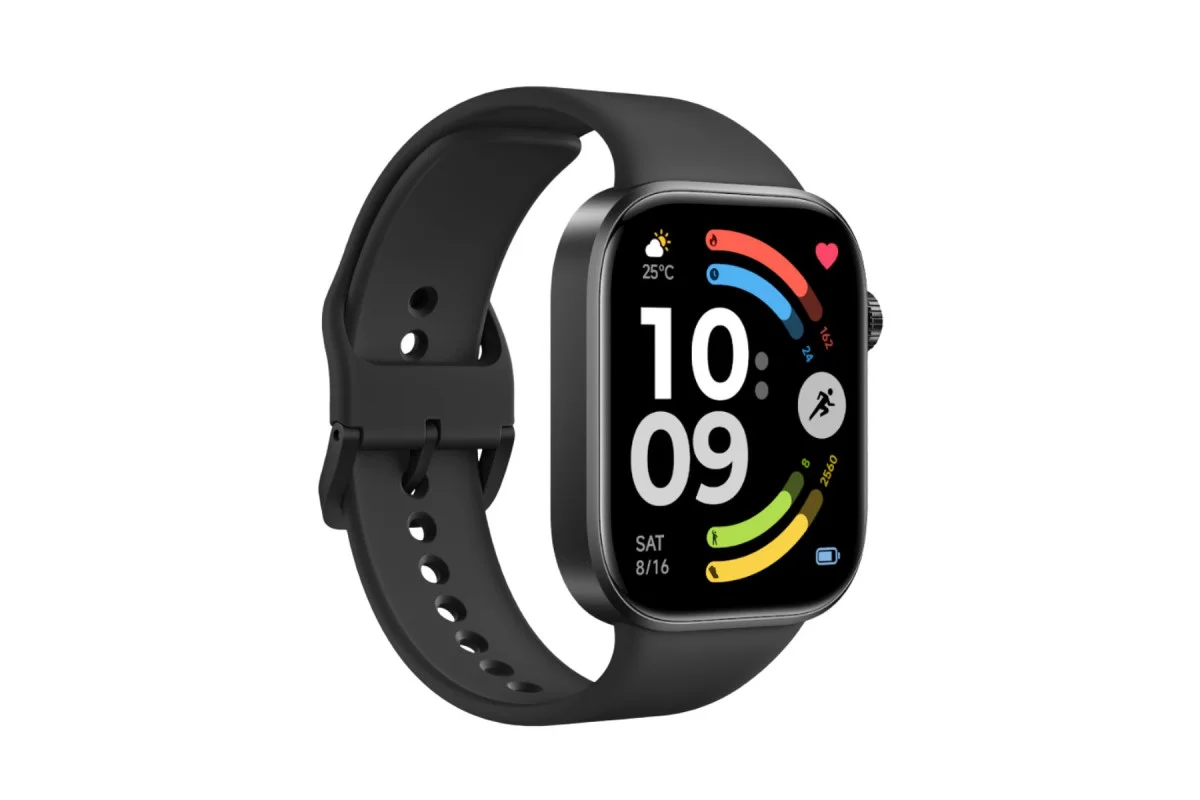
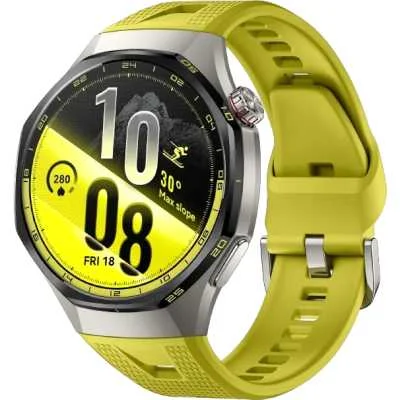
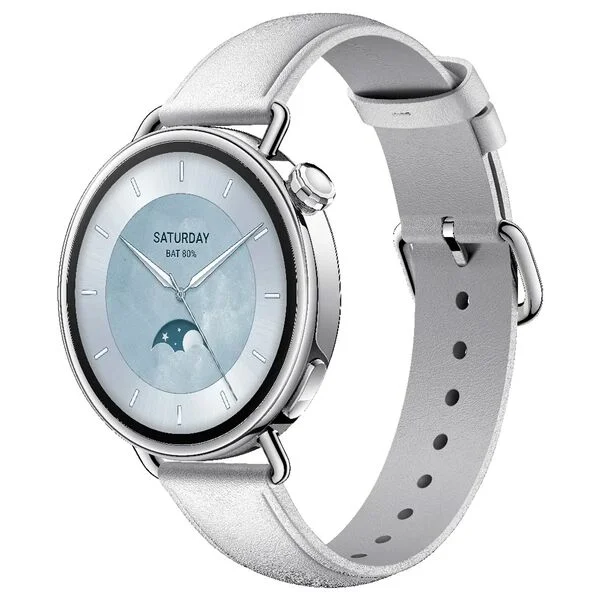
Все модели с характеристиками собраны в каталоге смарт-часов и браслетов. Ниже три примера для проверки, а не готовые решения. У двух оплата названа прямо, у третьей заявлен только модуль. Все три совместимы с Android и iOS.
| Модель | Что заявлено про NFC | Группа | Совместимость с ОС | Оценка | Цена |
|---|---|---|---|---|---|
| Xiaomi Watch S4 41mm | «бесконтактные платежи» | оплата названа прямо | Android 8.0+, iOS 14+ | 4,9 ★ (202 оценки) | 18 301 ₽ |
| HUAWEI WATCH FIT 5 Pro | «есть», «NFC для оплаты покупок» | оплата названа прямо | Android, iOS | 4,9 ★ (221 оценка) | 14 159 ₽ |
| HUAWEI Watch FIT 4 Pro | модификация «NFC» | назван только модуль | Android 8.0+, iOS 13+ | 4,8 ★ (32 оценки) | 12 514 ₽ |
Цены на Яндекс Маркете проверены
Комплектацию и цену на сегодня уточняйте в карточке модели на Яндекс Маркете.
Xiaomi Watch S4 41mm. NFC — «бесконтактные платежи». Круглые часы для взрослого: на каждый день и для тренировок. До покупки уточните у продавца, какой платёжный сервис работает на этой версии и для какой страны она выпущена.
HUAWEI WATCH FIT 5 Pro. NFC — «есть», в возможностях заявлен «NFC для оплаты покупок». Вариант для взрослого, которому часы нужны и в будни, и на тренировке. Спросите у продавца, через какое приложение на них добавляют карту.
HUAWEI Watch FIT 4 Pro. Модель из раздела «Спорт и фитнес»: модификация — «NFC», более 100 режимов тренировок. Подойдёт тем, кто берёт часы прежде всего для спорта. Уточните у продавца, рассчитан ли модуль на оплату покупок, а не только на пропуска.
Цены и кнопки «Купить» в таблице и карточках взяты с Яндекс Маркета.