Чтобы настроить смарт-часы, зарядите их, установите на телефон приложение производителя и добавьте часы внутри него, а не через меню Bluetooth. Порядок зависит от платформы часов, от телефона (Android или iPhone) и от наличия SIM-карты; ниже есть путь для каждого случая. Чаще всего настройка срывается по двум причинам: сопряжение в обход приложения и невыданные разрешения на уведомления.
Что нужно, чтобы настроить смарт-часы
- Совместимый телефон — стоп-условие. Часы работают только с системами, названными в строке «Совместимость с ОС» на коробке или в инструкции. Если вашей системы там нет, привязать часы не получится.
- Заряд часов и телефона. При первом подключении часы часто обновляются, и отключение питания прерывает установку.
- Приложение производителя. Его название есть в инструкции, на коробке или в QR-коде на экране часов.
- Bluetooth и интернет на телефоне. Bluetooth связывает устройства, интернет нужен для входа в аккаунт и загрузки обновлений.
- Аккаунт в приложении. К нему привязываются часы и накопленные данные.
- SIM-карта для детских часов. Нужны мобильный интернет и отключённый PIN-код: через сеть часы связываются с телефоном родителя.
От чего зависит порядок: найдите свой случай
Тип часов видно по коробке и первому экрану. Название системы (watchOS, Wear OS) пишут на упаковке, а QR-код при первом включении ведёт к нужному приложению. Слот для SIM-карты чаще всего означает детские часы.
| Тип часов или ситуация | Где это делается | Что понадобится | Ключевое действие | Частая ошибка | Пример и цена |
|---|---|---|---|---|---|
| Часы на watchOS | На iPhone, в системном приложении для часов | iPhone и учётная запись Apple | Поднести включённые часы к iPhone | Попытка привязать к Android: как правило, невозможно | Apple Watch Ultra 3 — 71 625 ₽ |
| Часы на Wear OS | В приложении-компаньоне на Android-телефоне | Android-телефон и аккаунт Google | Выбрать часы в приложении и сверить код | Телефон со слишком старой версией Android | Samsung Galaxy Watch8 (40 мм) — 18 243 ₽ |
| Часы с собственной системой производителя | Как правило, в приложении производителя | Аккаунт производителя, Bluetooth, интернет | Нажать «Добавить устройство» в приложении | Сопряжение через меню Bluetooth телефона | Xiaomi Redmi Watch 5 Active — 3 875 ₽ |
| Недорогие часы с отдельным приложением | В приложении из QR-кода или инструкции | Камера телефона, инструкция или коробка | Отсканировать QR-код с экрана часов | Установлено похожее по названию чужое приложение | KingWear i-Crystal Smart Watch — 4 672 ₽ |
| Детские часы с SIM-картой | В родительском приложении на телефоне взрослого | SIM-карта с интернетом, ID часов | Вставить SIM-карту, затем привязать по ID | SIM-карта с PIN-кодом или без интернета | GEOZON Element — 3 877 ₽ |
Цены на Яндекс Маркете проверены
Комплектацию и цену на сегодня уточняйте в карточке модели на Яндекс Маркете.
В последней колонке стоит пример часов такого типа с текущей ценой. Если тип определить не удалось, отсканируйте QR-код с экрана часов или из инструкции. Он откроет нужное приложение, а дальше подойдёт общий порядок ниже.
Как настроить смарт-часы: порядок действий
Это самый частый случай: часы привязываются к телефону через приложение производителя.
- Зарядите часы хотя бы наполовину и включите их. На экране появится выбор языка или QR-код.
- Выберите русский язык, если часы это предлагают.
- Установите приложение: отсканируйте QR-код или найдите название из инструкции в магазине приложений.
- Зарегистрируйтесь или войдите в аккаунт и укажите свой регион.
- Включите на телефоне Bluetooth и нажмите в приложении «Добавить устройство» (или похожий пункт). Обычно это значок «+» на главном экране или во вкладке «Устройства».
- Выберите свои часы в списке и подтвердите пару. На часах появится код или галочка: сверьте и нажмите подтверждение.
- Выдайте разрешения, которые запросит приложение: уведомления, звонки, контакты, работа в фоне.
- Дождитесь первой синхронизации и обновления. Держите часы рядом с телефоном.
- Откройте раздел «Уведомления» (или похожий) и отметьте приложения, сообщения которых хотите видеть на часах.
Если часы умеют звонить по Bluetooth, приложение, как правило, предложит второе подключение для звука. Согласитесь на него, иначе вызовы останутся только на телефоне. Точные названия пунктов и время удержания кнопок смотрите в инструкции своей модели.
Как подключить смарт-часы к телефону на Android
- Сверьте версию Android с минимальной, которую называет производитель часов.
- Для часов на Wear OS войдите в аккаунт Google и установите приложение-компаньон, которое покажет экран часов.
- Разрешите приложению доступ к «Устройствам поблизости» или к геолокации. Без него поиск по Bluetooth на Android часто не запускается.
- Включите «Доступ к уведомлениям» (или похожий пункт). Найти его помогает поиск по настройкам телефона.
- Снимите с приложения ограничение расхода батареи и разрешите автозапуск. Иначе система закроет его в фоне, и связь оборвётся.
Как подключить смарт-часы к iPhone
- Часы на watchOS включите и поднесите к iPhone. На телефоне появится окно создания пары, дальше идите по подсказкам.
- Остальные часы привязывайте через приложение производителя из App Store.
- На запросы iOS о Bluetooth, уведомлениях и создании пары отвечайте согласием.
- Откройте настройки Bluetooth, нажмите «i» рядом с часами и включите показ системных уведомлений (или похожий пункт).
- Часы на Wear OS с iPhone, как правило, не работают: проверьте совместимость до начала настройки.
Как привязать детские смарт-часы с SIM-картой
Bluetooth здесь обычно не нужен: часы общаются с приложением через сотовую сеть.
- Вставьте SIM-карту в телефон, отключите запрос PIN-кода, проверьте звонки и мобильный интернет. Отдельно разобрано, какая SIM-карта подходит для смарт-часов.
- Выключите часы, установите SIM-карту и включите снова. Дождитесь значка сети.
- Установите на свой телефон родительское приложение из инструкции и зарегистрируйтесь.
- Добавьте часы по QR-коду или ID. Код печатают на коробке, на задней крышке или показывают в меню часов.
- Задайте номера родителей, номер для кнопки SOS и список разрешённых контактов.
Как проверить, что всё сработало
- Тестовое уведомление. Заблокируйте телефон и отправьте себе сообщение в мессенджере. Часы должны завибрировать и показать текст.
- Синхронизация. Потяните главный экран приложения вниз. Время и дата на часах совпадут с телефоном, в приложении появятся заряд и шаги.
- Звонок. Позвоните на свой номер: на часах появится имя или номер звонящего.
- Детские часы. В приложении видны заряд и точка на карте, тестовый вызов на часы проходит.
Небольшая задержка уведомлений и долгое первое обновление сбоем не считаются. Часть часов показывает сообщения, только когда экран телефона заблокирован.
Когда связь работает, следующий шаг — выбрать циферблат для смарт-часов и убрать лишние уведомления.
Если не получается настроить смарт-часы
- Приложение не находит часы → они уже сопряжены через меню Bluetooth телефона или привязаны к другому телефону → удалите часы из списка Bluetooth, перезапустите его и добавьте из приложения. Чужую привязку сначала снимите: как отключить смарт-часы.
- Часы пропадают из поиска, экран гаснет → не хватает заряда на сопряжение и обновление → подзарядите и повторите. Если зарядка не идёт, поможет инструкция, как зарядить смарт-часы.
- Подключение есть, уведомлений нет или они пропадают через время → не выдан доступ к уведомлениям, не выбраны приложения либо телефон выгружает программу из памяти → проверьте разрешения, список приложений и ограничения батареи.
- Меню на английском или с иероглифами → язык не переключился → после синхронизации он обычно берётся с телефона. Иначе ищите в настройках часов пункт со значком глобуса. Если русского в списке нет, это ограничение прошивки.
- Детские часы «не в сети» → SIM-карта без интернета, с PIN-кодом или стандарт сети оператора часам не подходит → проверьте карту в телефоне, баланс и поддерживаемые сети в инструкции.
- Пора остановиться, если корпус вздулся или греется, под стеклом влага, часы не реагируют на зарядку после долгого ожидания или не привязываются к двум разным телефонам. Это повод обратиться в сервис или по гарантии.
Когда дело в самих часах
Настройки не помогут, если часы не рассчитаны на систему вашего телефона. Часы на watchOS, как правило, привязываются только к iPhone, а часы на Wear OS — только к Android. У детских часов с SIM-картой своя граница: родительское приложение тоже должно существовать для вашего телефона. Проверка простая: найдите в характеристиках своей модели, какие системы названы в совместимости.
При замене смотрите на один параметр — «Совместимость с ОС». Он показывает, к каким телефонам часы привязываются; рядом обычно стоит минимальная версия Android и iOS. Если названы обе системы, часы можно будет подключить и после смены телефона. Больше вариантов с разной совместимостью есть в каталоге смарт-часов. Ниже три примера из разных категорий, где названы и Android, и iOS.
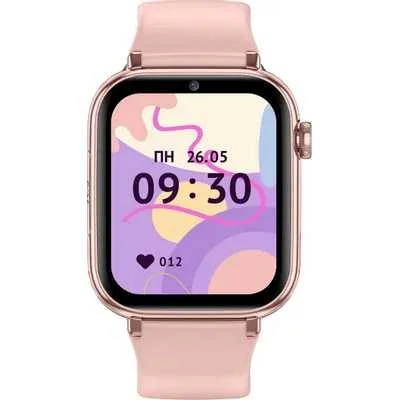
Aimoto Concept — совместимость с ОС: Android, iOS; минимальные версии — Android 5.0 и iOS 8.0, самые низкие из трёх. Детские часы со слотом micro SIM, кнопкой SOS и видеозвонками. Уточните у продавца, подойдёт ли SIM-карта вашего оператора.
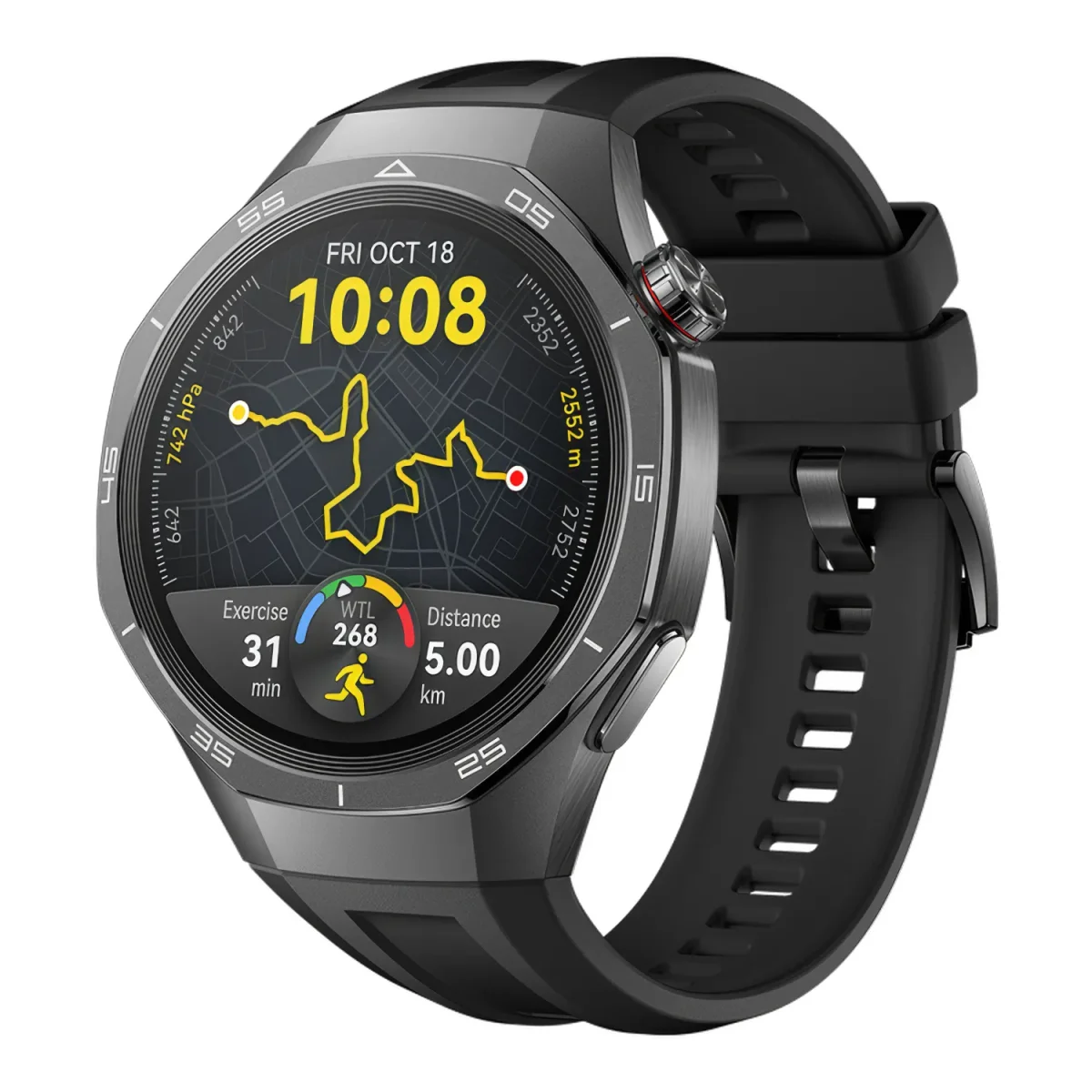
HUAWEI Watch FIT 4 Pro — совместимость с ОС: Android, iOS; нужны Android 8.0 или iOS 13 и новее. Спортивные часы на HarmonyOS с более чем 100 режимами тренировок. Уточните у продавца, какое приложение потребуется и все ли функции доступны на вашем телефоне.
Xiaomi Watch S4 41mm — совместимость с ОС: Android, iOS; минимум — Android 8.0 и iOS 14, самое высокое требование к версии iOS из трёх. Часы для взрослого на каждый день с голосовыми вызовами через Bluetooth. Название приложения для привязки уточните у продавца.
Цены и кнопки «Купить» в карточках взяты с Яндекс Маркета.