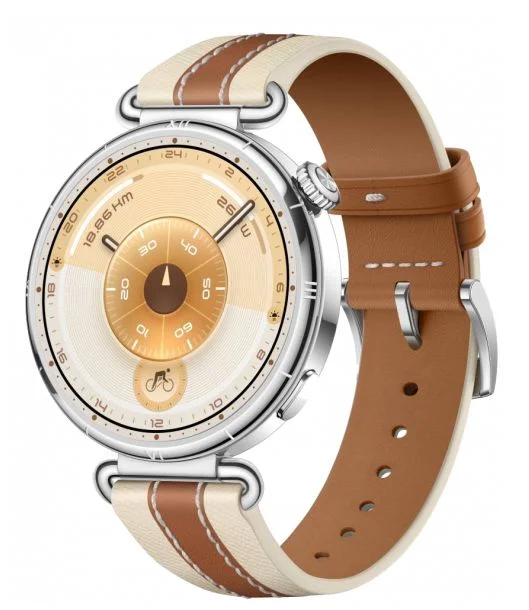
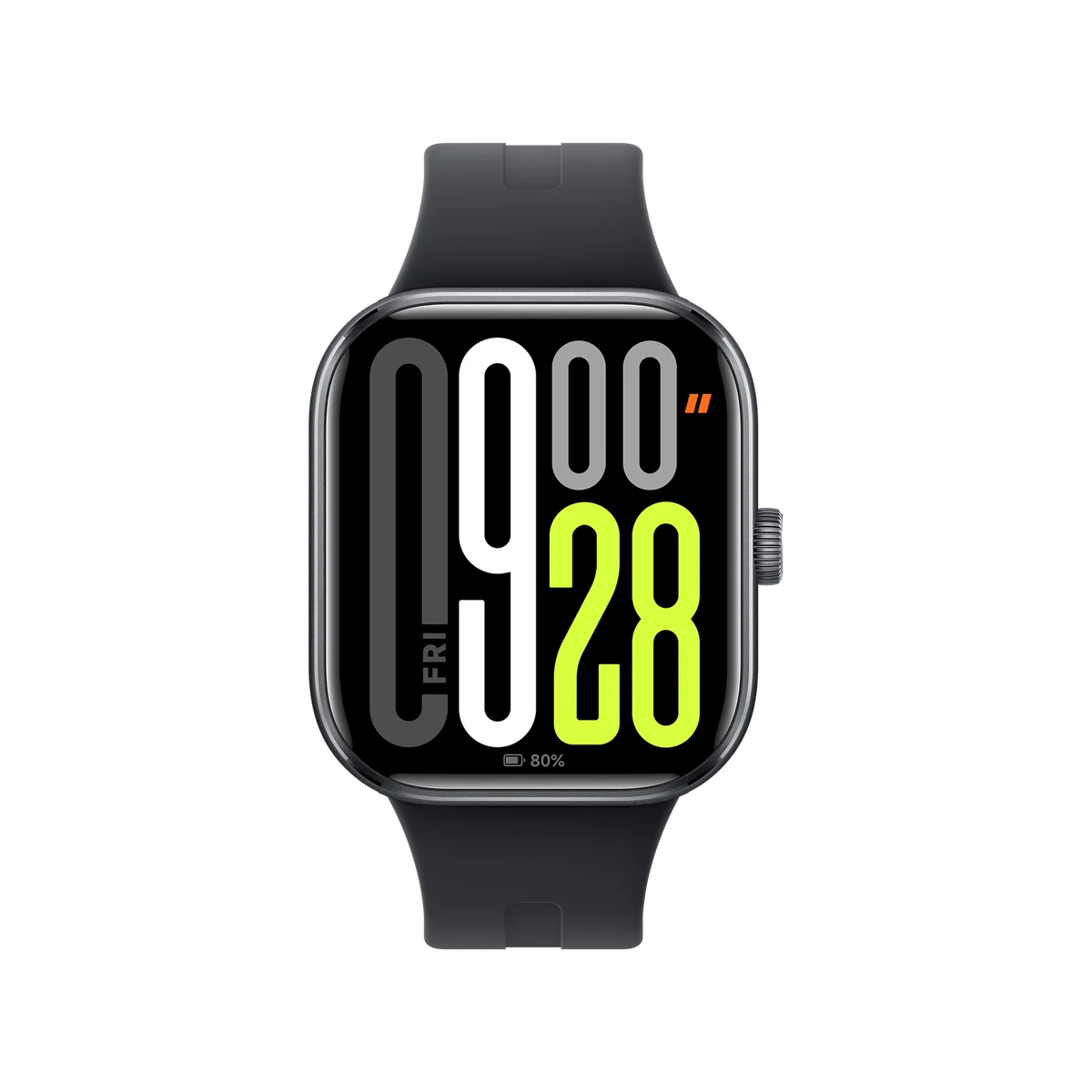
Чаще всего время на смарт-часах не вводят руками: откройте приложение часов на телефоне и дождитесь синхронизации — часы возьмут время, дату и пояс с телефона. Порядок зависит от источника времени — телефон, сеть у детских часов со своей связью или ручная настройка в меню; ниже есть путь для каждого случая. Если время всё равно неверное, чаще всего ошибка в часовом поясе на телефоне или в приложении детских часов.
Что нужно, чтобы настроить время на смарт-часах
- Заряд на часах. На почти севшей батарее синхронизация может оборваться.
- Телефон с верным временем и часовым поясом. Часы копируют их при синхронизации, вместе с ошибкой, если она есть.
- Приложение, к которому часы уже привязаны. Через него передаётся время. Название приложения указано в инструкции, на коробке или в QR-коде на экране часов.
- Включённые Bluetooth и интернет на телефоне. По Bluetooth время уходит на часы. Интернет нужен телефону, чтобы самому получить точное время.
- Для детских часов нужна рабочая связь. Это сотовая сеть через SIM-карту или Wi-Fi, если модель его поддерживает. Какой канал нужен для времени, сказано в инструкции.
- Стоп-условие: телефон несовместим с часами. Проверьте совместимость с ОС и минимальную версию Android или iOS на коробке или в инструкции. С неподходящим телефоном синхронизация времени через приложение, как правило, не сработает.
От чего зависит порядок: найдите свой случай
Тип часов подскажут коробка и первое включение. На упаковке обычно названа система: Wear OS, watchOS или собственная. Слот для SIM-карты выдаёт детские часы со своей связью, а QR-код на экране ведёт к фирменному приложению.
| Тип часов или ситуация | Где это делается | Что понадобится | Ключевое действие | Частая ошибка | Пример такого типа и цена |
|---|---|---|---|---|---|
| Часы и браслеты с фирменным приложением | На телефоне и в приложении часов | Телефон с верным временем, Bluetooth | Синхронизировать часы с приложением | Править время на часах, а не на телефоне | KingWear i-Crystal Smart Watch (приложение FitCloudPro), 4 672 ₽ |
| Часы на Wear OS | В настройках часов, как правило | Связь с телефоном или интернетом | Включить автоматические дату, время и пояс | Оставлен ручной часовой пояс | Samsung Galaxy Watch8 (40 мм), 18 243 ₽ |
| Часы на watchOS | На iPhone, как правило | iPhone с автоматическим временем | Проверить время и пояс на iPhone | Искать ручной ввод времени на часах | Apple Watch Series 9 (45 мм), 24 499 ₽ |
| Детские часы с SIM-картой | В родительском приложении или меню часов, зависит от модели | Связь часов с сетью, родительское приложение | Проверить часовой пояс в настройках часов | Остался пояс по умолчанию | ELARI KidPhone Techno 4G (приложение ELARI SafeFamily), 7 322 ₽ |
| Часы с ручной настройкой в меню | В меню самих часов | Заряд, доступ к настройкам часов | Задать время, дату и формат вручную | Синхронизация перезаписывает введённое время | зависит от модели |
Цены на Яндекс Маркете проверены
Комплектацию и цену на сегодня уточняйте в карточке модели на Яндекс Маркете.
Примеры в последнем столбце показывают только тип устройства. Как именно у этих моделей выставляется время, написано в их инструкциях. Название приложения тоже помогает найти ветку. Производители указывают Qwatch Pro для LEMFO T8-PRO, Hiwear plus для T900 Ultra, Aimoto Smart для детских Aimoto Concept. Если тип определить не удалось, начните с общего порядка ниже. Затем поищите в меню часов пункт о времени и дате.
Как настроить время на смарт-часах: порядок действий
Самый частый случай: часы или браслет привязаны к телефону через приложение.
- Откройте на телефоне настройки даты и времени. Пункт обычно называется «Дата и время» или похоже; быстрее всего найти его поиском по настройкам.
- Включите автоматическое определение времени и часового пояса.
- Убедитесь, что телефон показывает верное время и ваш город или пояс.
- Включите Bluetooth и положите часы рядом с телефоном.
- Откройте приложение часов и дождитесь статуса «Подключено» (или похожего).
- Запустите синхронизацию: потяните главный экран приложения вниз или нажмите «Синхронизировать» (или похожий пункт). Время на часах обычно обновляется за несколько секунд.
- Выберите формат 12 или 24 часа. Как правило, часы повторяют формат телефона или дают переключить его в настройках устройства в приложении.
- Проверьте на циферблате дату и день недели.
Детские часы с SIM-картой
- Убедитесь, что часы на связи: на экране есть значок сотовой сети или Wi-Fi, в приложении часы отмечены как подключённые.
- Откройте родительское приложение и найдите в настройках часов пункт «Часовой пояс» или «Язык и время» (или похожий).
- Выберите свой пояс или город и сохраните.
- Подождите несколько минут или перезагрузите часы. Новые настройки, как правило, применяются, когда часы снова выходят на связь.
Если такого пункта в приложении нет, поищите настройку времени в меню самих часов. Способ зависит от модели: смотрите инструкцию.
Часы на Wear OS и watchOS
- На Wear OS откройте на часах «Настройки», затем «Система» и «Дата и время» (или похожие пункты).
- Включите автоматические дату, время и часовой пояс. Ручной ввод, как правило, доступен там же при выключенной автоматике.
- На watchOS время, как правило, берётся с iPhone. Включите на iPhone автоматическую установку времени и пояса.
- В настройках самих часов на watchOS обычно можно лишь сдвинуть показания вперёд на несколько минут.
Ручная настройка, дата и формат 12/24
- Откройте на часах «Настройки» и найдите «Время и дата», «Часы» или «Система» (или похожий пункт).
- Отключите автоматическую синхронизацию времени, если такой переключатель есть.
- Задайте часы, минуты и дату, выберите формат 12 или 24 часа.
- Сохраните изменения и вернитесь на циферблат.
Если пункта о времени в меню нет, ручной ввод на этой модели, скорее всего, не предусмотрен. Время приходит автоматически; откуда именно — с телефона, из сети или приложения — сказано в инструкции.
Как поменять часы на смарт-часах
Если нужно изменить показания, действуйте по шагам выше. При переезде в другой часовой пояс хватит повторной синхронизации, когда телефон сам обновит пояс. Если же хочется сменить внешний вид (стрелки, цифры, фон), это уже замена циферблата. Посмотрите, как выбрать и установить циферблат.
Как проверить, что всё сработало
- Сравните время на часах и на телефоне: после синхронизации они должны совпадать до минуты.
- Посмотрите дату, день недели и формат 12/24 на циферблате.
- Поставьте на часах будильник на ближайшие минуты: он должен сработать вовремя.
- Перезагрузите часы и дождитесь подключения к телефону или сети: верное время должно остаться.
Это нормально, если сразу после включения часы недолго показывают старое или нулевое время. Оно исправится после первой связи с телефоном или сетью.
Если время и дата совпали, настройка закончена; следующий шаг — на ваш выбор.
Если не получается настроить время на смарт-часах
Время отличается ровно на час или несколько часов → вероятная причина — неверный часовой пояс на телефоне или в приложении детских часов → включите автоопределение пояса на телефоне, для детских часов проверьте пояс в приложении, затем синхронизируйте заново.
После синхронизации время не меняется → возможно, приложению запрещены Bluetooth или работа в фоне либо связь с часами прервалась → проверьте разрешения приложения в настройках телефона, выключите и включите Bluetooth, перезагрузите часы и телефон. Сброс до заводских настроек для этого не нужен.
Часов нет в приложении, хотя телефон видит их по Bluetooth → возможно, часы сопряжены только через меню Bluetooth телефона, а не через приложение → подключите их заново в самом приложении. Порядок описан в инструкции о том, как настроить смарт-часы.
Время сбросилось на нули или старую дату → возможно, часы полностью разрядились и ещё не связались с телефоном → зарядите их (подробнее о том, как зарядить смарт-часы), откройте приложение и запустите синхронизацию.
Введённое вручную время само меняется обратно → вероятно, синхронизация перезаписывает ручные значения → исправьте время и пояс на телефоне либо отключите автоматическую синхронизацию времени в настройках часов, если такой переключатель есть.
Детские часы показывают время другого региона → возможно, в приложении остался пояс по умолчанию или часы не выходят на связь → проверьте пояс в родительском приложении, затем связь: баланс и интернет на SIM-карте или Wi-Fi. После этого перезагрузите часы.
Пора остановиться. Часы теряют время после каждой перезагрузки при полном заряде и рабочей синхронизации. Корпус греется или вздулся, под стеклом видна влага. В этих случаях прекратите попытки и обратитесь в сервис или по гарантии.
Когда дело в самих часах
Часть браслетов и часов с фирменным приложением, как правило, не даёт ввести время вручную и получает его при синхронизации. Если совместимого телефона нет, настройками это ограничение не обойти. Детским часам со своей связью для обновления времени обычно нужен выход в сеть. Есть ли у вашей модели ручная настройка, сказано в её инструкции, в разделе о времени и дате.
Отдельного параметра «ручная настройка времени» в характеристиках обычно нет. При замене смотрите на совместимость с системой вашего телефона: от неё зависит, смогут ли часы синхронизироваться. Разобраться в платформах поможет сравнение типов смарт-часов. Для ребёнка есть отдельная подборка детских смарт-часов. Цены в таблице выше и кнопки «Купить» на сайте взяты с Яндекс Маркета.